CopilotとSerena
Serenaを使うとコーディングエージェントは学んだ結果を保存できます。
保存先はプロジェクトディレクトリ配下の.serenaディレクトリです。
保存した結果を再利用して、コーディングエージェントのトークン消費量が抑えられるそうです。 Copilotは課金がプレミアムリクエスト単位なので余り関係なさそうです。 とはいえ無駄な電力消費が減って地球環境に優しくなれます。
Copilotに「ビルド手順をスキルに保存して」など指示すれば、SkillをSerenaに保存できます。 自分がオーナーでないなど、リポジトリに気軽にコーディングエージェント用のファイルを追加できない状況で便利そうです。
uvをインストールする
Serenaはuvxコマンドから起動するので、uvをインストールします。
powershell -ExecutionPolicy ByPass -c "irm https://astral.sh/uv/install.ps1 | iex"
インストールは一瞬で終わります。 なるほど、uvが既存のパッケージマネージャーより便利なのがよくわかります。
Serena MCPを設定する
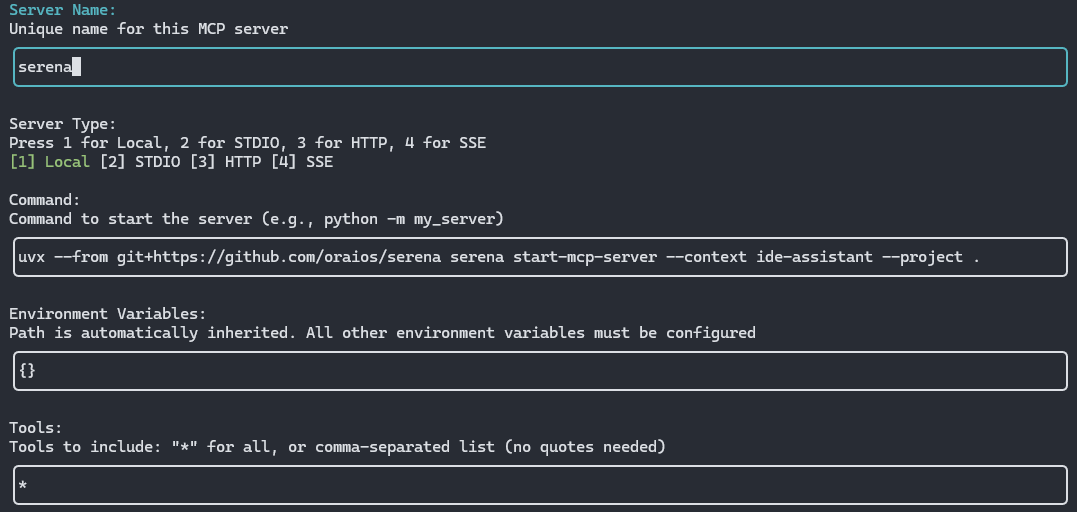
Copilot CLIを起動して/mcp addを実行します。
コマンドは
uvx --from git+https://github.com/oraios/serena serena start-mcp-server --context ide-assistant --project .
が良さそうです。
Serena MCPサーバーと接続できなかったら
uvxコマンドは実行時に、インストールやアップデートが自動的実行されます。 Serenaの起動完了までに時間が掛かかることがあります。 ターミナルから
uvx --from git+https://github.com/oraios/serena serena start-mcp-server --context ide-assistant --project .
を実行して、Serena単体で動かしてみてください。 ブラウザが起動して次のような画面が表示されたら成功です。
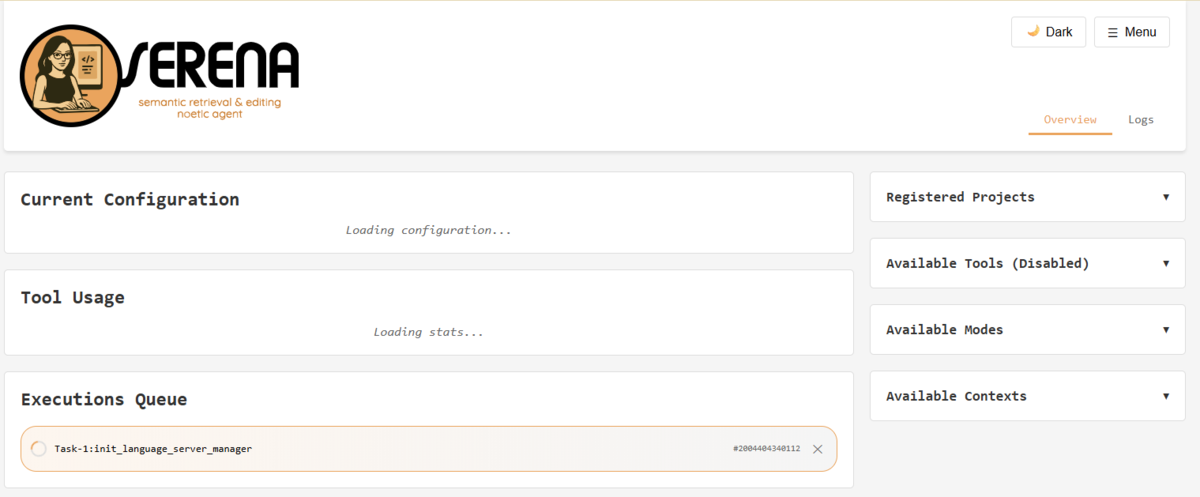
Serena単体で起動できたら、あらためてCopilot CLIを起動してください。
● Configured MCP servers: serena
が表示されたら成功です。
